macOS で Firefox のプロファイルを作成する
概要
- ブラウザ操作の自動化に際して Firefox を動かしたい
- Firefox はメインブラウザとしてゴリゴリに使ってるので、自動化操作用のプロファイルを別で用意しておく
公式リファレンス
作業環境
- macOS Tahoe 26.0.1(25A362)
- Firefox 146.0.1 (aarch64)
作業ログ
事前準備
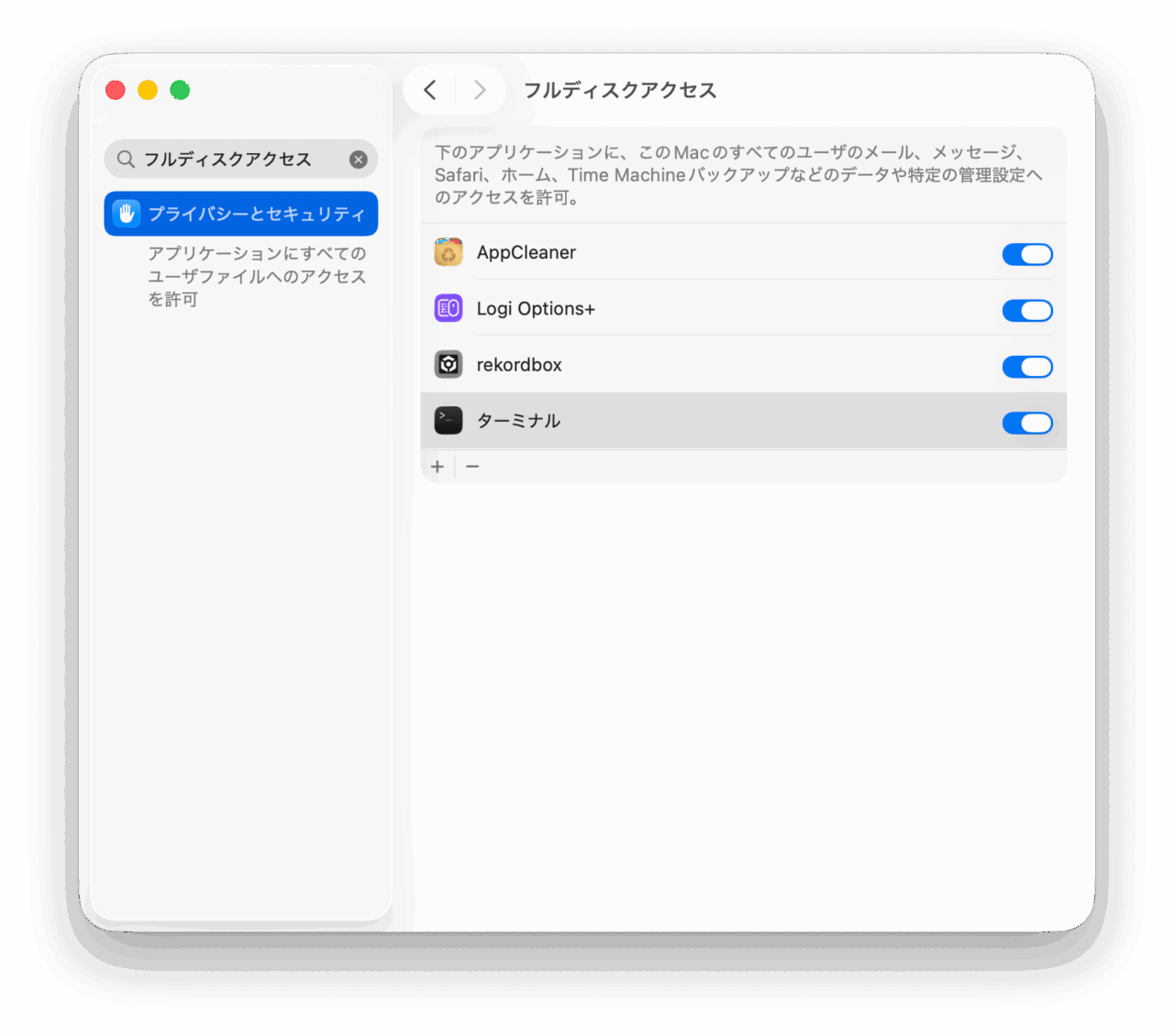
プロファイルを作成すると設定ファイルが新規作成されるため、ターミナルにフルディスクアクセス権限を付与しておく
- システム環境設定 > プライバシーとセキュリティ > フルディスクアクセスを開く
- プラスボタンを押下し、アプリケーション一覧のユーティリティディレクトリ内の「ターミナル.app」を追加
- ターミナルのトグルがONになっていることを確認
プロファイルの作成
あらかじめFirefoxを終了しておき、Terminal で以下を実行
/Applications/Firefox.app/Contents/MacOS/firefox -PFirefoxプロファイルマネージャが起動する
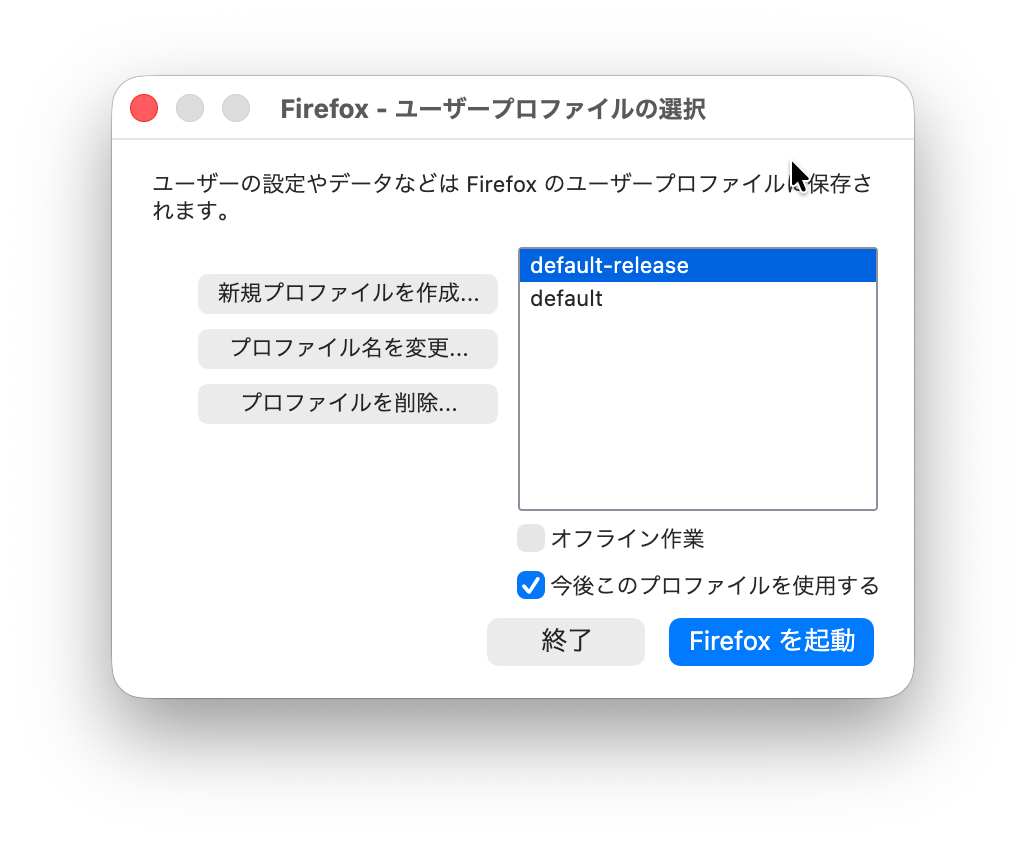
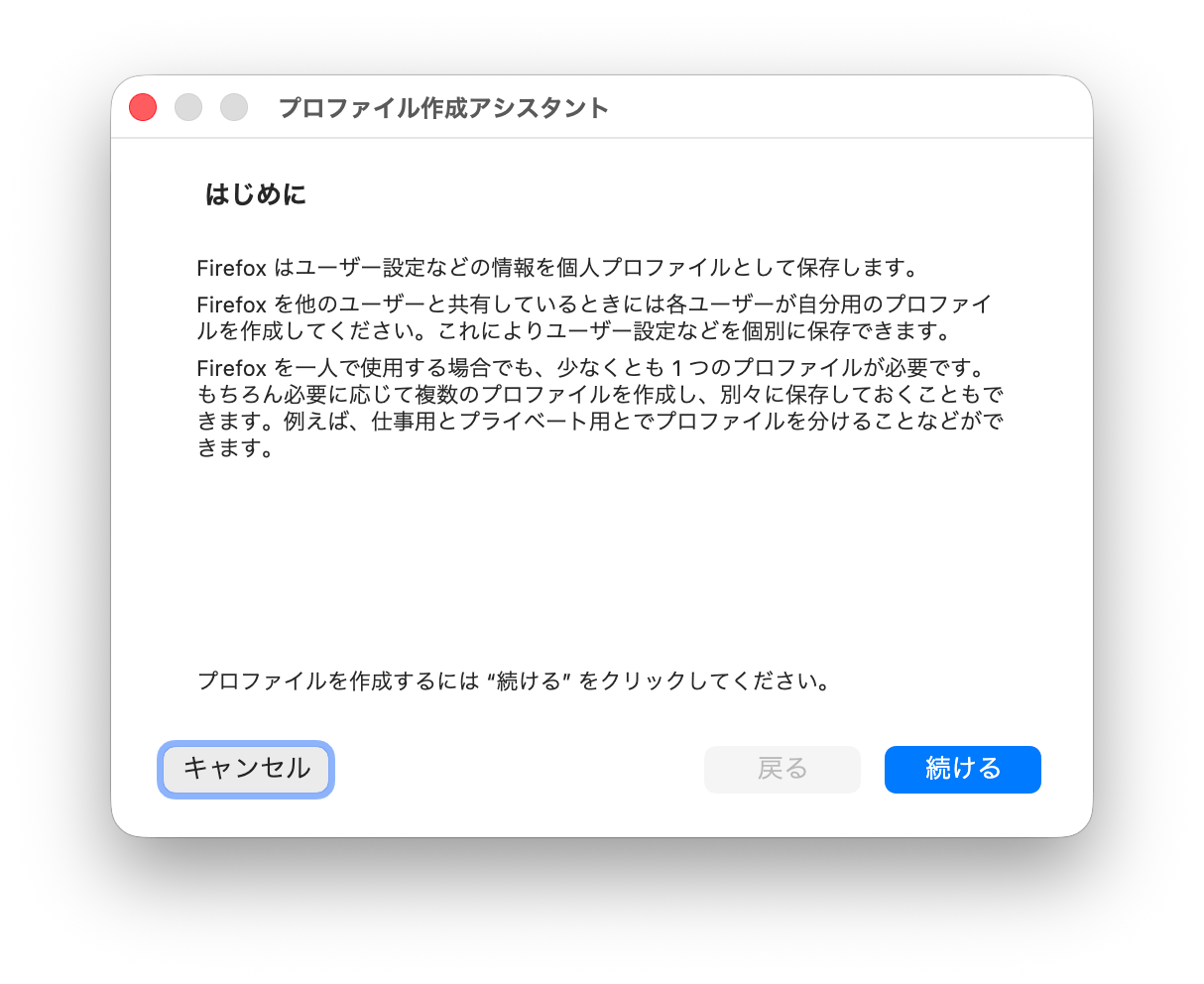
[新しいプロファイルを作成] を押下すると、プロファイル作成アシスタントが起動
内容を確認して [続ける] を押下
任意の名称を入力し、 [完了] を押下
今回は自動化ツール用のプロファイルを作成したいので、automation とした
このとき、保存先のパスを手元に控えておく
/Users/hi3103/Library/Application Support/Firefox/Profiles/2qbhpye1.automation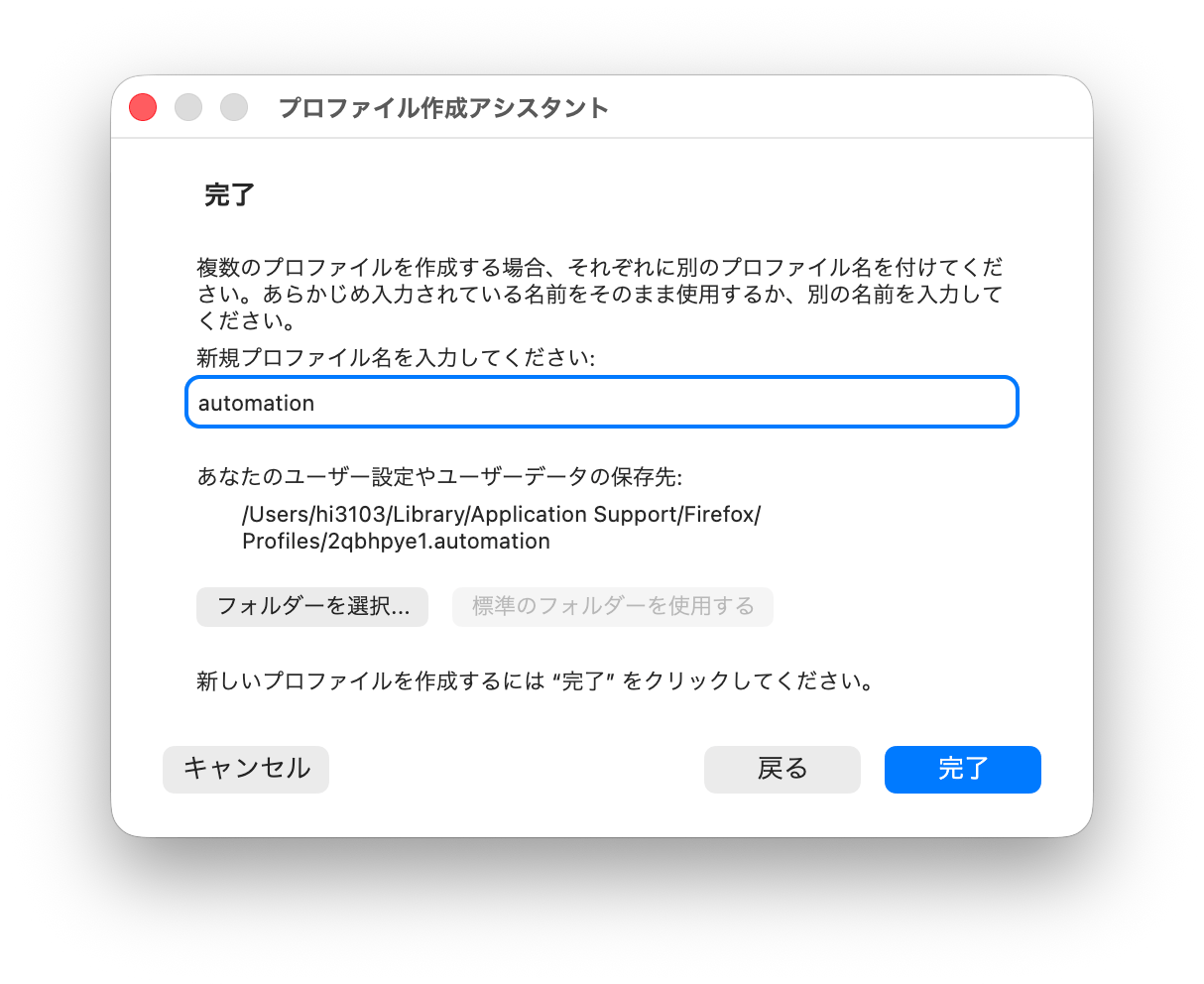
作成したプロファイルを選択し、「今後このプロファイルを使用する」のチェックを外した状態で、 [Firefoxを起動] を押下
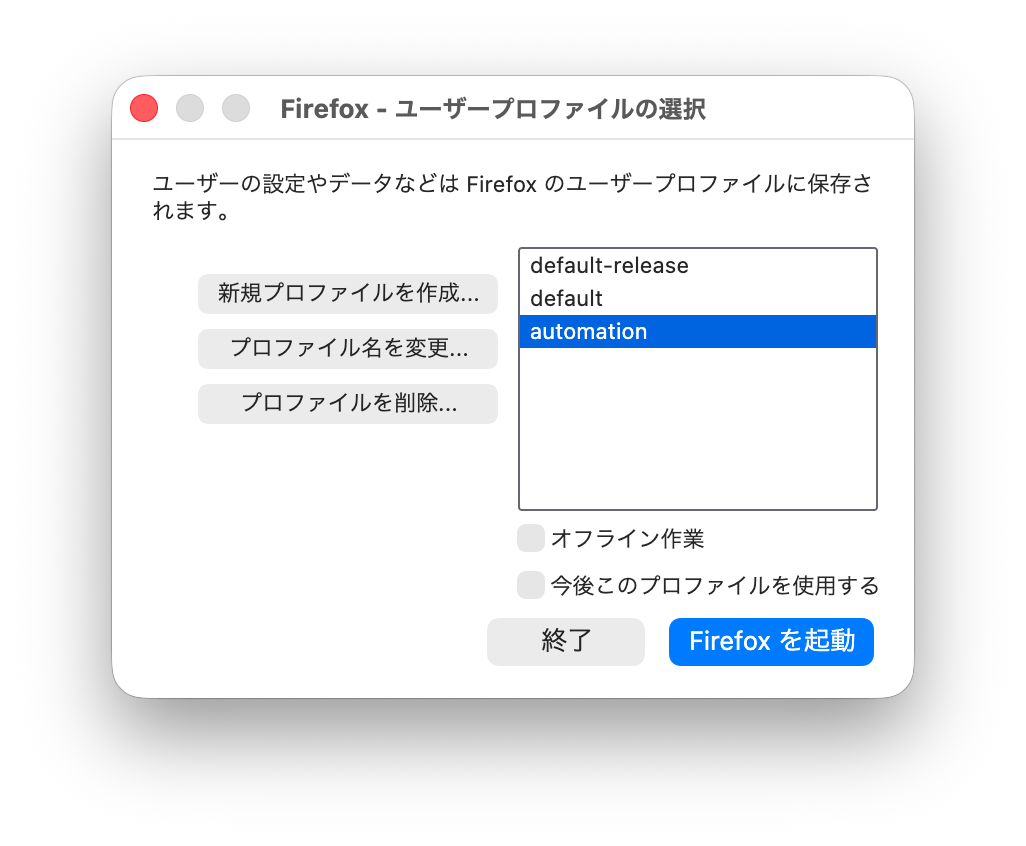
まっさらな状態のFirefoxが起動し、Firefoxを終了
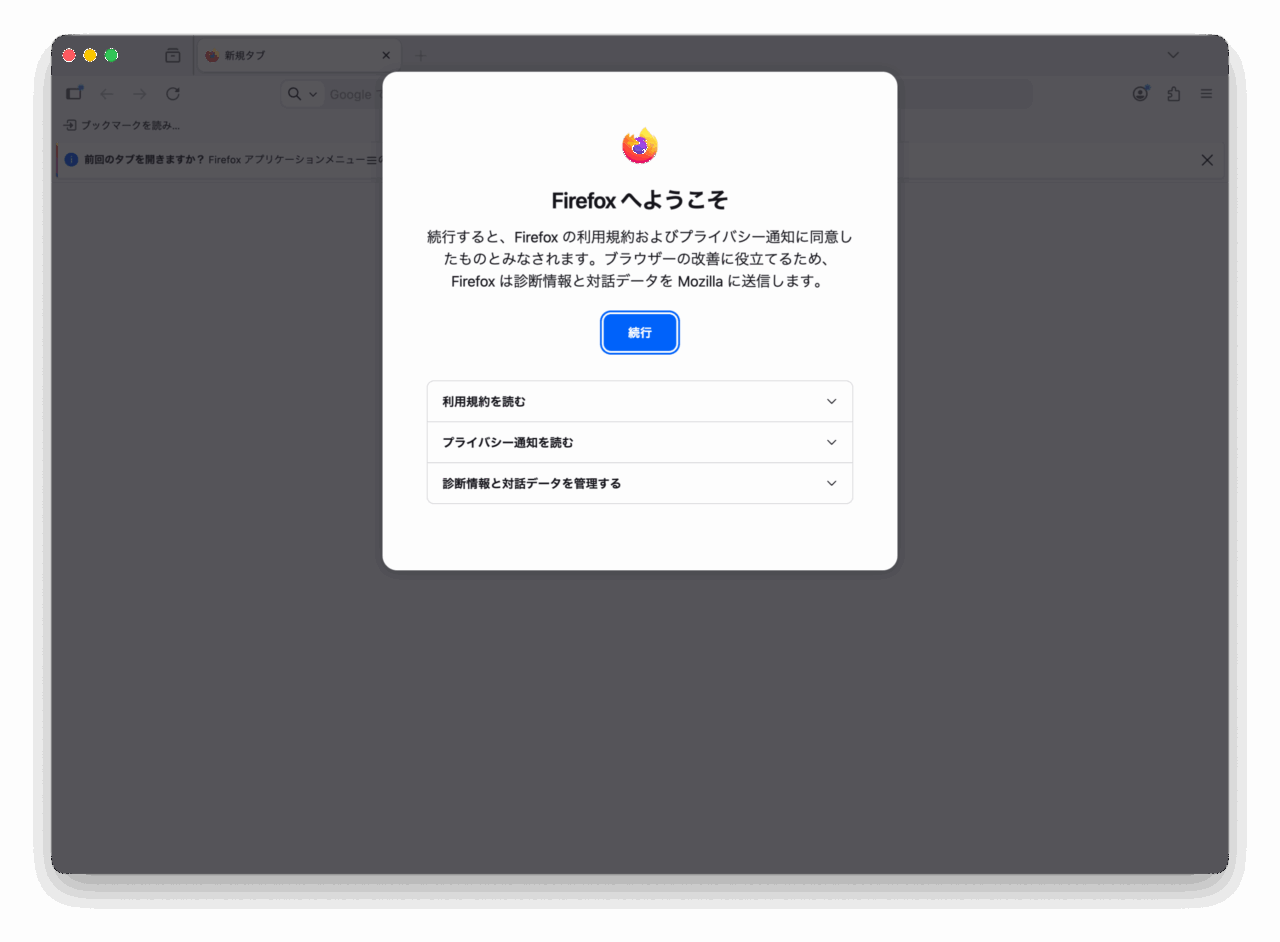
作成したプロファイルを指定してFirefoxを起動する
Terminal で以下のコマンドを実行する
/Applications/Firefox.app/Contents/MacOS/firefox \
  -profile "/Users/hi3103/Library/Application Support/Firefox/Profiles/2qbhpye1.automation" \
-no-remote-profileオプション:控えておいたプロファイルの保存場所のパスを渡す-no-remoteオプション:既に起動している Firefox プロセスが存在する場合でも、そのプロセスに合流せず、新しい Firefox プロセスとして起動させる指定
Firefox起動時にプロファイル選択を不要にする
「今後このプロファイルを使用する」のチェックを外した状態で一度起動すると、次回以降Firefoxを立ち上げたときに「ユーザープロファイルの選択」画面が挟まるようになる。
上記画面を挟まず、元々使っていたプロファイルにしたい場合は、以下の操作で可能
- 「ユーザープロファイルの選択」画面で
default-releaseを選択し、「今後このプロファイルを使用する」のチェックを入れた状態で、 [Firefoxを起動] を押下 - 一度Firefoxを終了後、再度起動し、「ユーザープロファイルの選択」の画面がでなくなったことを確認